Khi sử dụng laptop, điện thoại thông minh hay máy tính, bạn thường nghe đến thuật ngữpower mode. Vậy power mode là gì và nó ảnh hưởng thế nào đến hiệu suất, thời lượng pin cũng như trải nghiệm hàng ngày? Bài viết này sẽ giải thích chi tiết khái niệm power mode, các loại chế độ phổ biến, cách hoạt động, lợi ích và hạn chế, cùng hướng dẫn chọn chế độ phù hợp cho từng nhu cầu cụ thể.
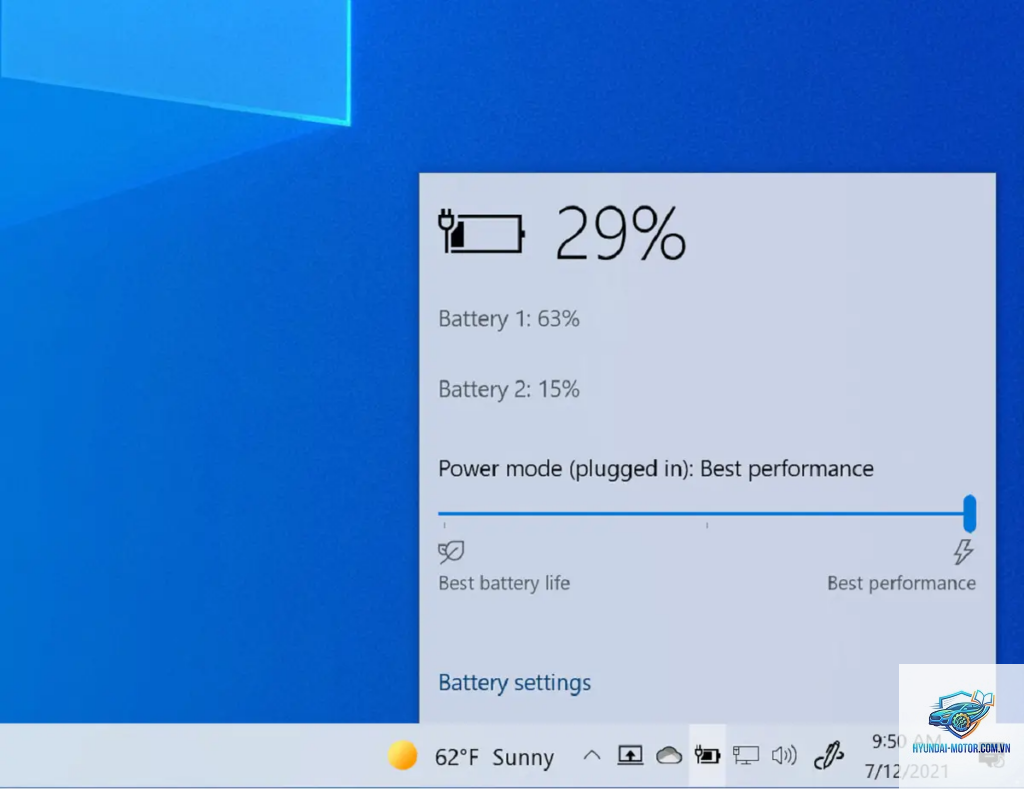
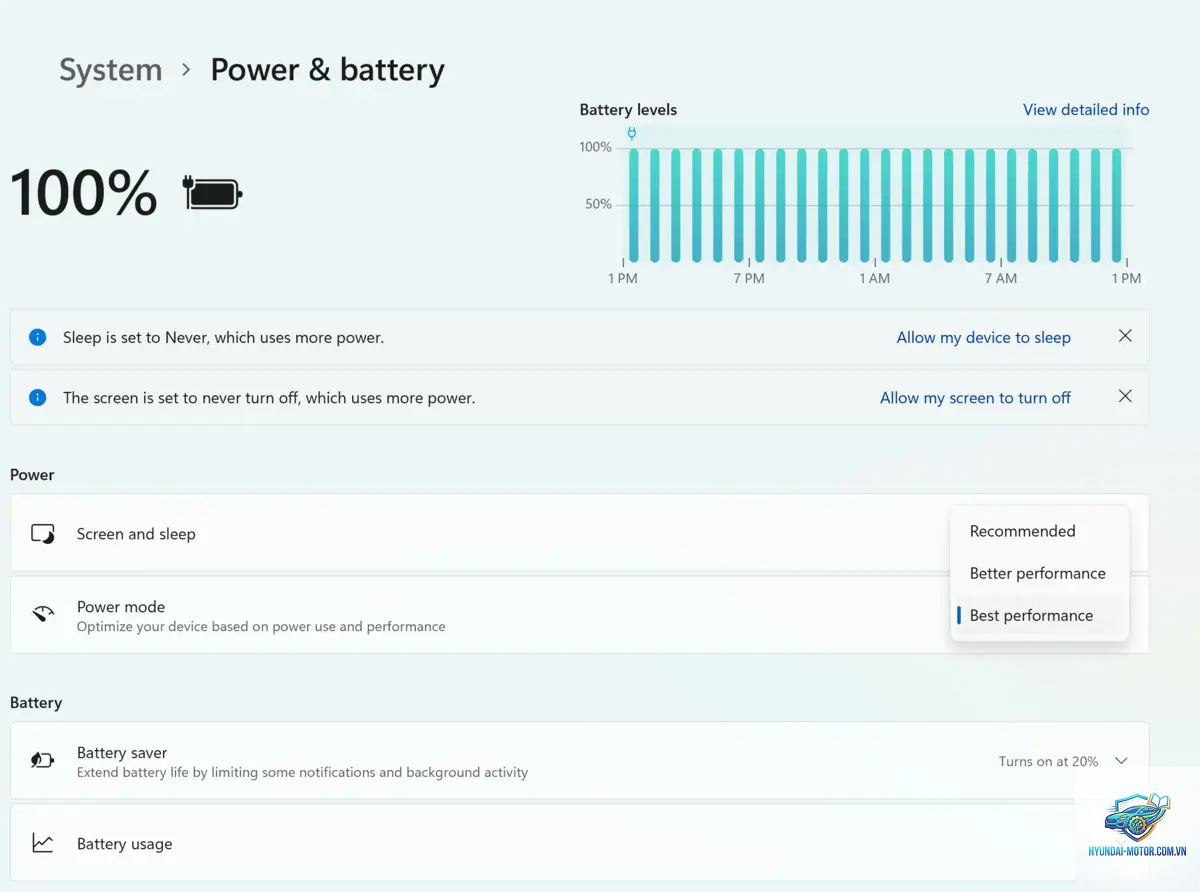
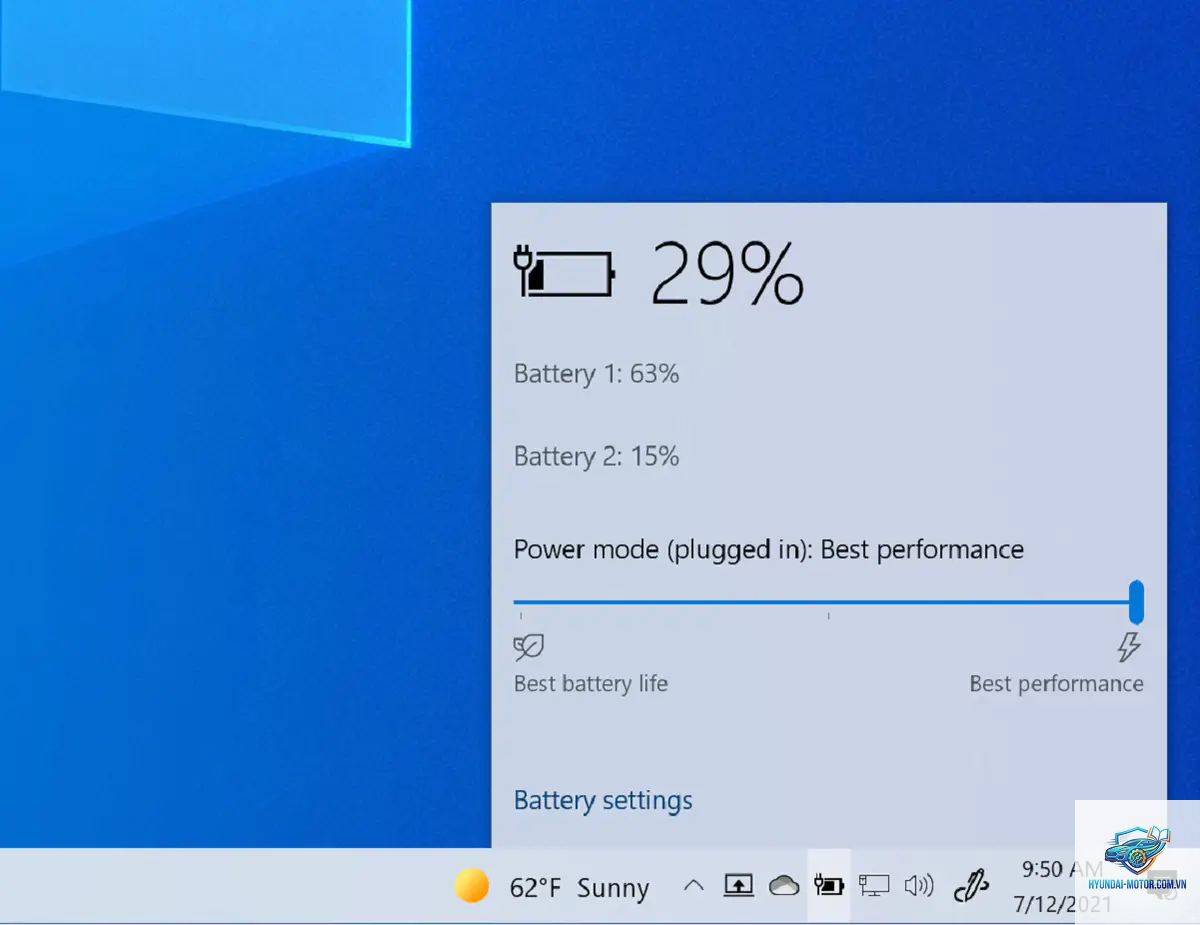
Power mode, hay còn gọi là chế độ nguồn hoặc chế độ năng lượng, là một tập hợp các cài đặt sẵn có trên hệ điều hành (Windows, macOS, Android, iOS) nhằm quản lý cách thiết bị sử dụng năng lượng điện. Mỗi chế độ sẽ điều chỉnh các thông số như tốc độ xung nhịp CPU, độ sáng màn hình, thời gian chờ màn hình, hoạt động nền của ứng dụng và hiệu suất card đồ họa.
Bản chất của power mode là sự cân bằng giữa hai yếu tố: hiệu suất và tiết kiệm pin. Khi chọn một chế độ, bạn thực chất đang nói với thiết bị: “Hãy ưu tiên tốc độ xử lý” hoặc “Hãy ưu tiên chạy lâu hơn”. Sự khác biệt này đến từ việc thay đổi tần số hoạt động của vi xử lý, điện áp cung cấp và quản lý nhiệt.
Phân Loại Power Mode Phổ Biến Trên Các Hệ Điều Hành
Dù mỗi nền tảng có tên gọi riêng, nhưng nhìn chung power mode được chia thành ba nhóm chính: tiết kiệm pin (power saver), cân bằng (balanced) và hiệu suất cao (high performance).
1. Power Mode Tiết Kiệm Pin (Power Saver / Low Power Mode / Battery Saver)
Chế độ này giảm thiểu mức tiêu thụ điện năng để kéo dài thời gian sử dụng thiết bị khi pin yếu hoặc khi bạn muốn dùng lâu hơn. Các thay đổi điển hình gồm:
Giảm độ sáng màn hình xuống mức thấp hơn.
Hạn chế hoặc tắt các ứng dụng chạy nền, đồng bộ dữ liệu, email, và làm mới widget.
Giảm hiệu suất CPU, khiến máy chậm hơn khi xử lý tác vụ nặng.
Tắt hiệu ứng hình ảnh, hoạt ảnh và làm mới màn hình (trên một số thiết bị hỗ trợ tần số quét thích ứng).
Giảm thời gian chờ màn hình tắt tự động.
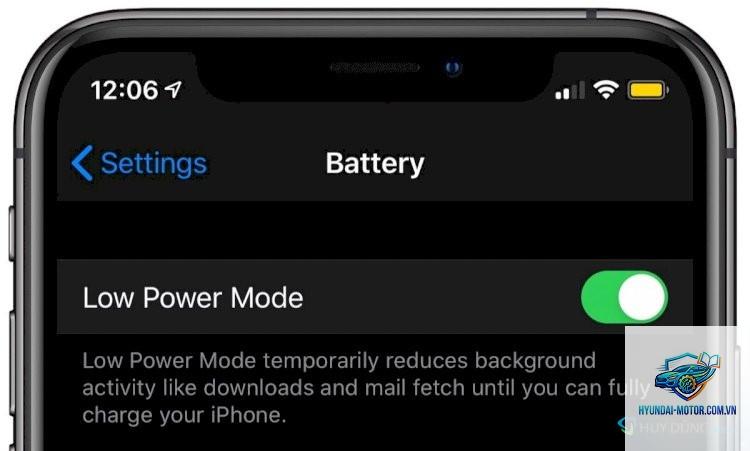
Ví dụ: Trên iPhone, chế độ Low Power Mode xuất hiện khi pin dưới 20% và tự động tắt khi sạc trên 80%. Trên Windows, khi chọn gói nguồn “Tiết kiệm năng lượng”, laptop sẽ giảm tốc độ CPU xuống mức thấp nhất và tự động tắt màn hình nhanh hơn.
2. Power Mode Cân Bằng (Balanced / Recommended)
Đây là chế độ mặc định trên hầu hết máy tính và điện thoại. Hệ thống tự động điều chỉnh hiệu suất dựa trên tác vụ đang chạy: khi bạn lướt web, đọc email, CPU hoạt động ở mức thấp; khi bạn chơi game hoặc render video, nó sẽ tăng tốc độ. Mục tiêu là mang lại sự dung hòa giữa hiệu suất và thời lượng pin.
Chế độ cân bằng thường bao gồm các tính năng quản lý nhiệt thông minh, không chạy CPU ở 100% công suất liên tục trừ khi thực sự cần. Điều này giúp giảm nhiệt độ và tiếng ồn quạt.
3. Power Mode Hiệu Suất Cao (High Performance / Performance Mode / Extreme)
Chế độ này dành cho những tác vụ yêu cầu sức mạnh tối đa như chơi game đồ họa nặng, chỉnh sửa video 4K, chạy máy ảo, hoặc render 3D. Cài đặt thường bao gồm:
CPU và GPU hoạt động ở tần số xung nhịp cao nhất có thể.
Không giảm tốc khi nhiệt độ tăng (hoặc cho phép quạt chạy tối đa).
Màn hình luôn sáng ở mức cao nhất (nếu cấu hình cho phép).
Các ứng dụng nền được ưu tiên tối thiểu để dành tài nguyên cho tác vụ chính.
Điện năng tiêu thụ cao nhất, pin tụt rất nhanh.
Lưu ý: Trên laptop khi dùng pin, chế độ hiệu suất cao thường bị khóa hoặc tự động chuyển về cân bằng. Chỉ khi cắm sạc, chế độ này mới phát huy tối đa.
Bảng So Sánh Các Power Mode Phổ Biến
Tiêu Chí
Tiết kiệm pin (Power Saver)
Cân bằng (Balanced)
Hiệu suất cao (High Performance)
Hiệu suất CPU
Thấp (50-70% công suất tối đa)
Trung bình, thích ứng
Cao nhất (90-100%)
Thời lượng pin
Tối đa (tăng 30-50%)
Trung bình
Thấp (giảm 30-50%)
Nhiệt độ máy
Mát mẻ
Ấm tùy tác vụ
Nóng (cần quạt hoạt động mạnh)
Phù hợp cho
Di chuyển, làm việc văn phòng nhẹ
Sử dụng hàng ngày
Game, render, video editing
Tiếng ồn quạt
Rất thấp hoặc tắt
Thỉnh thoảng
Cao liên tục
Cơ Chế Hoạt Động Của Power Mode Trong Hệ Thống
Để hiểu sâu hơn power mode là gì, cần biết cách hệ điều hành giao tiếp với phần cứng. Trên Windows, gói nguồn (power plan) chứa hàng loạt thông số như: trạng thái ngủ của ổ cứng, chế độ ngủ đông (hibernate), tần số CPU tối thiểu/tối đa, quản lý nguồn PCI Express, và chính sách làm mát hệ thống.
Ví dụ, gói “Cân bằng” đặt tần số CPU tối thiểu là 5% và tối đa là 100%. Hệ thống sẽ dùng thuật toán để quyết định mức sử dụng thực tế dựa trên tải. Trong khi đó, gói “Tiết kiệm năng lượng” giới hạn tần số tối đa ở 80% và giảm mức tối thiểu xuống 0% (tức CPU có thể xuống rất thấp khi rảnh).
Trên Android và iOS, cơ chế tương tự nhưng được tối ưu cho phần cứng di động. Hệ điều hành có thể tắt lõi CPU phụ, thu nhỏ kích thước bộ nhớ đệm, hoặc giảm tần số quét màn hình từ 120Hz xuống 60Hz để tiết kiệm pin.
Lợi Ích Khi Sử Dụng Đúng Power Mode
Kéo dài thời lượng pin: Chế độ tiết kiệm pin có thể kéo dài thêm 30-60% thời gian sử dụng so với chế độ hiệu suất cao.
Bảo vệ phần cứng: Giảm nhiệt độ hoạt động, kéo dài tuổi thọ pin và linh kiện.
Tối ưu hiệu suất: Khi cần sức mạnh, chế độ hiệu suất cao giúp hoàn thành tác vụ nhanh hơn, tránh giật lag.
Giảm tiếng ồn và nhiệt: Chế độ tiết kiệm giúp laptop mát và yên tĩnh hơn rất nhiều.
Hạn Chế Và Nhược Điểm Của Từng Power Mode
Chế Độ
Hạn Chế
Tiết kiệm pin
Hiệu suất giảm rõ rệt, không thể chơi game hay xử lý tác vụ nặng; màn hình tối; một số ứng dụng ngừng đồng bộ.
Cân bằng
Đôi khi hệ thống chậm trễ trong việc tăng hiệu suất khi cần gấp; vẫn tiêu hao pin nhiều hơn mong muốn.
Hiệu suất cao
Pin tụt rất nhanh, máy nóng và ồn, có thể gây giảm tuổi thọ pin nếu dùng liên tục.
Ưu Điểm Và Nhược Điểm Của Việc Tự Động Chuyển Đổi Power Mode
Nhiều thiết bị hiện nay có tính năng tự động chuyển power mode dựa trên trạng thái pin hoặc tác vụ. Ví dụ, laptop Dell có thể tự động chuyển sang chế độ yên tĩnh khi dùng pin và chuyển sang hiệu suất khi cắm sạc. Tuy nhiên, việc tự động đôi khi không chính xác: máy có thể chậm khi bạn mở ứng dụng nặng mà quên cắm sạc, hoặc ngược lại, chuyển sang hiệu suất cao dù bạn chỉ lướt web, gây hao pin.
Người dùng nên chủ động kiểm soát power mode thay vì phụ thuộc hoàn toàn vào tự động, đặc biệt khi làm việc với các ứng dụng chuyên nghiệp.
Ứng Dụng Thực Tế Và Hướng Dẫn Chọn Power Mode Phù Hợp
1. Khi Sử Dụng Laptop Văn Phòng
Đối với công việc soạn thảo, duyệt web, xem email, power mode cân bằng là lựa chọn tốt nhất. Nếu bạn đi công tác xa và cần kéo dài pin, hãy chuyển sang tiết kiệm pin. Khi làm báo cáo có đồ thị nặng, có thể tạm bật hiệu suất cao để Excel và Powerpoint phản hồi nhanh hơn.
2. Khi Chơi Game Trên Laptop
Luôn cắm sạc và chọn chế độ hiệu suất cao. Trên một số laptop gaming, chế độ này thường được gọi là “Turbo” hoặc “Performance”. Kết hợp với việc bật quạt tối đa để tránh giảm xung nhịp do nhiệt (thermal throttling).
3. Trên Điện Thoại Thông Minh
Khi pin trên 30% và không có nhu cầu đặc biệt, hãy giữ chế độ mặc định (cân bằng).
Khi sắp hết pin và chưa có sạc, bật Low Power Mode (iPhone) hoặc Battery Saver (Android).
Tránh bật chế độ tiết kiệm pin vĩnh viễn vì sẽ làm giảm trải nghiệm và ảnh hưởng đến thông báo.
4. Khi Làm Đồ Họa, Render Video, Chạy AI
Luôn cắm sạc, chọn hiệu suất cao và tắt tối đa các ứng dụng nền. Nếu máy có tùy chọn tăng tốc GPU, hãy kích hoạt. Lưu ý theo dõi nhiệt độ, có thể dùng phần mềm kiểm tra để tránh quá nóng.
Sai Lầm Thường Gặp Khi Sử Dụng Power Mode
Bật tiết kiệm pin mọi lúc: Làm giảm hiệu suất không cần thiết, gây cảm giác máy chậm, thậm chí ảnh hưởng đến trải nghiệm lâu dài vì CPU ít được sử dụng ở mức cao, khiến quạt ít quay và bụi dễ bám.
Không bao giờ thay đổi power mode: Nhiều người dùng Windows để mặc định “Cân bằng” quên tùy chỉnh khi chơi game, dẫn đến hiệu năng không tối ưu và giật lag.
Dùng hiệu suất cao khi không cắm sạc: Không chỉ làm pin tụt nhanh, còn có thể khiến máy giảm hiệu suất do nhiệt nếu hệ thống không đủ khả năng làm mát.
Quên tùy chỉnh power mode sau khi cập nhật Windows: Một số bản cập nhật có thể đặt lại gói nguồn về mặc định, khiến hiệu suất bị ảnh hưởng.
Lưu Ý Quan Trọng Khi Sử Dụng Power Mode
Hãy kiểm tra cài đặt nguồn trong hệ điều hành thường xuyên. Trên Windows,
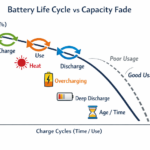
Có. Việc thường xuyên dùng chế độ hiệu suất cao khiến pin xả nhanh, sinh nhiệt nhiều, đẩy nhanh quá trình suy giảm hóa học. Ngược lại, dùng chế độ tiết kiệm pin giúp pin bền hơn. Tuy nhiên, yếu tố chính vẫn là thói quen sạc và nhiệt độ.
Có nên để power mode cân bằng mọi lúc không?
Đó là lựa chọn an toàn cho đa số người dùng. Nhưng nếu bạn là game thủ hoặc dân sáng tạo nội dung, hãy chủ động chuyển chế độ để tối ưu hiệu năng hoặc pin theo từng thời điểm.
Làm sao để biết power mode nào đang hoạt động?
Trên Windows, nhìn vào biểu tượng pin ở khay hệ thống, nhấp chuột phải chọn “Power Options” sẽ thấy gói nguồn đang chọn. Trên iPhone, vào Cài đặt > Pin, nếu Low Power Mode màu vàng là đang bật. Trên Android, vào Cài đặt > Pin > Tiết kiệm pin.
Chế độ hiệu suất cao có làm hỏng máy không?
Không nếu bạn sử dụng hợp lý. Nhiệt độ quá cao mới là nguyên nhân gây hại. Nếu laptop có hệ thống tản nhiệt tốt và bạn chỉ dùng hiệu suất cao trong thời gian ngắn (khi cần) thì an toàn.
Power mode trên máy tính và điện thoại có gì khác nhau?
Nguyên lý giống nhau, nhưng điện thoại có nhiều hạn chế hơn do kích thước pin nhỏ và khả năng tản nhiệt kém. Các tùy chọn trên điện thoại thường ít chi tiết hơn, chủ yếu là bật/tắt chế độ tiết kiệm.
Kết Luận
Hiểu rõ power mode là gì và cách sử dụng linh hoạt từng chế độ sẽ giúp bạn tối ưu hóa trải nghiệm làm việc, giải trí trên mọi thiết bị. Đừng ngại thử nghiệm và tùy chỉnh gói nguồn trong hệ điều hành hoặc phần mềm của nhà sản xuất. Hãy nhớ: không có một chế độ nào tốt cho mọi tình huống. Chìa khóa là chọn đúng lúc, đúng chỗ và đúng nhu cầu.
Nếu bạn thấy máy tính chạy chậm hoặc pin tụt nhanh bất thường, hãy kiểm tra lại power mode trước tiên. Một thay đổi nhỏ có thể mang lại sự khác biệt lớn về hiệu suất và thời gian sử dụng.